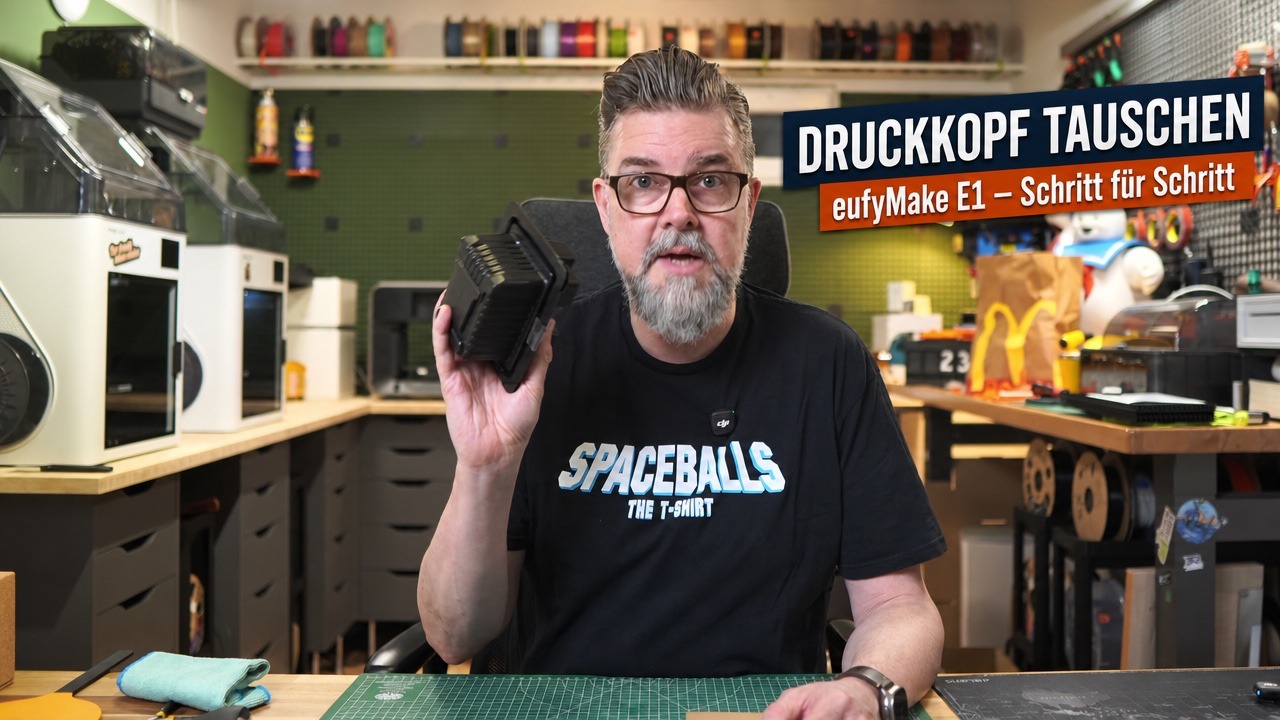
Bei meinem eufyMake E1 war eine Farbe komplett verstopft, und auch zehn Deep Cleanings haben nichts mehr gebracht. Also kam ein neuer Druckkopf, und weil man dafür sowieso am Gerät schraubt, habe ich gleich das komplette Wartungskit mit getauscht. Im Video siehst du alles live, hier steht der Ablauf zum Nachlesen.
Ausgangslage: Magenta ist komplett zu
Bei mir war Magenta komplett dicht. Ich habe alles Mögliche probiert, allein Deep Cleaning bestimmt zehnmal, aber die Düsen wollten einfach nicht mehr frei werden. Wenn du an dem Punkt bist, hilft meistens nur noch ein neuer Kopf.
Der Ersatzkopf: eufyMake Care
Ein Druckkopf kostet ohne Garantie rund 600 Euro. Ich hatte zum Glück die erweiterte Garantie eufyMake Care. Die bringt dir im ersten Jahr einen Ersatzkopf kostenlos, und wenn später noch mal einer kaputtgeht, ist er 30 Prozent günstiger. Den alten Kopf musst du zurückschicken, dazu unten mehr.
Das steckt im Wartungskit
Wenn der Kopf sowieso raus muss, tausche ich den Rest gleich mit. Im Kit liegt:
- der Scraper: eine kleine Gummilippe, über die der Druckkopf rutscht und abgewischt wird
- das Ink Pad: die Parkposition des Kopfes
- die Ink-Tank-Pads: sie liegen unter den Tintentanks und fangen Tropfen auf, ein Satz sind sechs Stück (bei mir waren es vier Sätze)
- eine Pinzette, mit der du die Pads unten herausholst
- Handschuhe
- Oben sitzt eine kleine Gummidichtung. Die muss im Gerät bleiben.
- Das Ink Pad hat unten eine schmale Düse und oben ein breiteres Teil. Der schmale Teil kommt in den Gummipfropfen, andersherum passt es auch gar nicht.
- Deckel entfernen (hatten wir schon), in der App auf Continue.
- Die Kunststoffabdeckung über dem Kopf an der Logoseite nach oben schieben. Da sitzen kleine Clips, bei mir ging das aber leicht. Ab hier wieder Handschuhe.
- Ein Tuch über den Encoder-Strip legen, damit da um Himmels Willen keine Tinte draufkommt. Den Strip selbst fasst du nicht an.
- Zwei Schrauben lösen. Ich glaube, es war ein 2-mm-Inbus, der auch beim neuen Druckkopf dabei ist. Die Schrauben lassen sich nicht ganz herausdrehen, das ist okay.
- In der Griffmulde in der Mitte die ganze Einheit nach oben ziehen, bis zum natürlichen Anschlag. Nicht mit Gewalt, sobald du Gegendruck spürst, reicht es. Dann Continue, der Kopf fährt rüber.
- Die Klemme herunterdrücken. Das braucht einigen Druck, ich habe beidhändig gearbeitet. Bei mir ging die Abdeckung mit den Schläuchen dabei noch etwas höher. Wenn der Kopf klemmt, wackle kurz an der Halterung mit den Schläuchen. Dann den alten Kopf vorsichtig seitlich herausziehen und auf ein weiches Tuch stellen.
- Beim neuen Kopf die kleine Folie an der Unterseite abnehmen (sie hält ihn feucht) und ihn einschieben, bis er mit einem Klick einrastet.
- Continue, die Einheit wieder nach unten drücken und die beiden Schrauben festziehen.
Zieh die Handschuhe wirklich an. UV-Tinte ist Kunstharz, und damit ist nicht zu spaßen. Das kann ziemlich üble Hautreaktionen geben. Dafür liegen sie ja dabei.
Schritt 1: Druckkopf per App aus dem Weg fahren
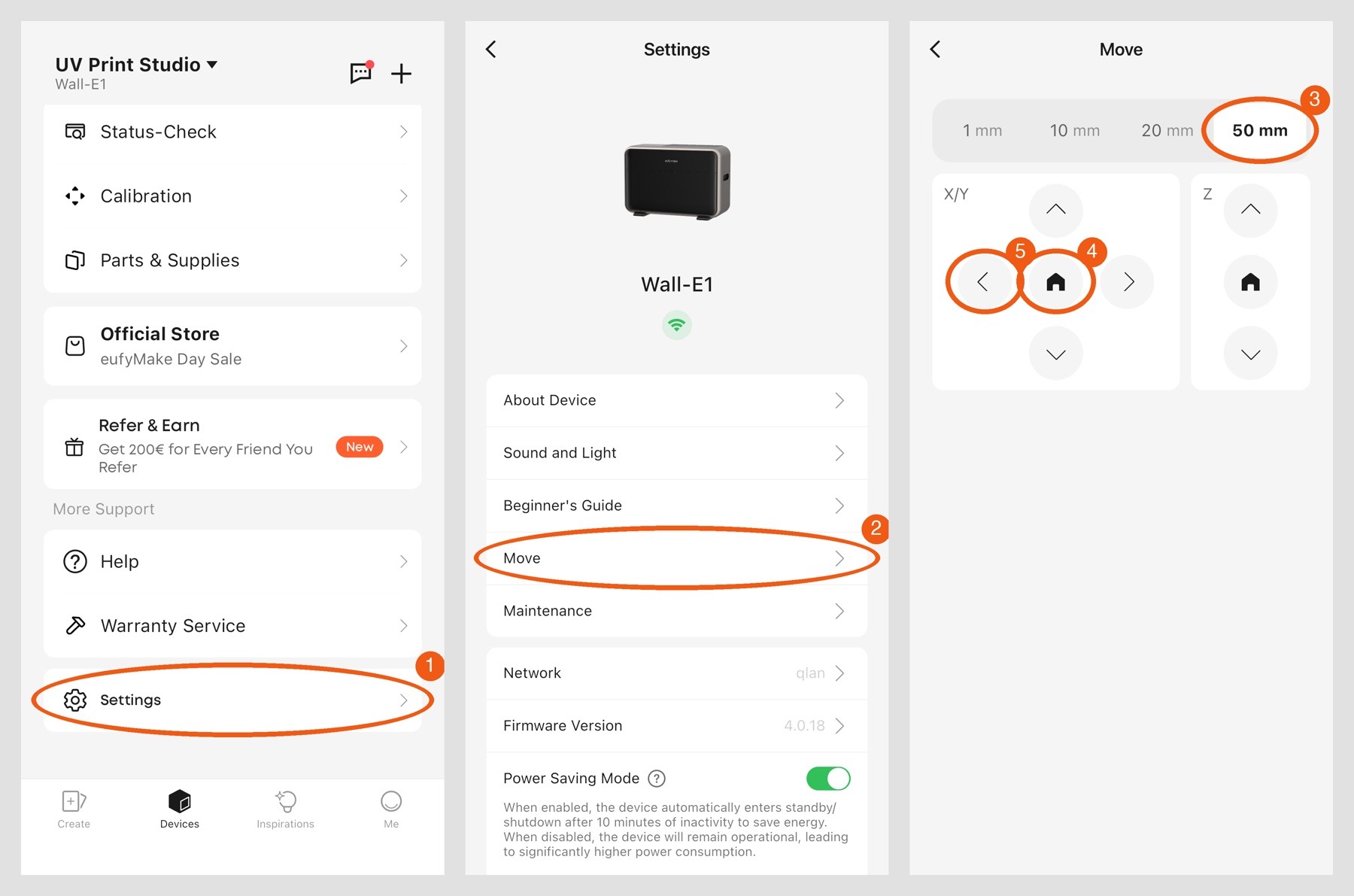
Der Drucker muss dafür noch eingeschaltet sein. Den Deckel oben nimmst du ab, er hält nur mit Magneten. In der eufyMake-App auf dem Smartphone gehst du auf deinen Drucker, dann ganz unten auf Settings und dort auf Move. Oben stellst du die Schrittweite auf 50 mm. Bevor sich etwas bewegt, machst du ein Homing über das Haus-Symbol, damit der Kopf weiß, wo er ist. Das geht schneller als bei einem 3D-Drucker. Danach einmal auf den Pfeil nach links, und der Kopf fährt 50 mm zur Seite. Schau am Gerät nach, ob er wirklich weggefahren ist.
Danach sagt die Anleitung, dass du das Stromkabel ziehen sollst. Mach das, bevor du anfängst, in der Maschine zu hantieren.
Schritt 2: Tintentanks raus, Ink-Tank-Pads tauschen
Die Tintentanks löst du durch Draufdrücken. Leg vorher mehrere Lagen Küchenkrepp drunter, es tropft immer ein bisschen Tinte heraus, und deine Werkbank wird es dir danken. Mit der Pinzette ziehst du die alten Pads einzeln heraus und setzt die neuen ein. Pro Tintentank kommt nur ein Pad rein. Das ist etwas fummelig, geht mit der Pinzette aber gut.
Pass auf, dass keine Tinte auf die Führungsschiene tropft. Die Anleitung empfiehlt, ein Tuch darüberzulegen. Wenn du den Kopf noch etwas weiter schiebst, kommst du unten besser ran.
Schritt 3: Scraper und Ink Pad tauschen
Beide Teile sitzen mit zwei Clips im Sockel: Clips zusammendrücken, herausziehen, fertig. Das Ink Pad sitzt direkt über dem Scraper und ist die Parkposition des Kopfes. Zwei Dinge sind mir dabei aufgefallen:
Danach Clips wieder in den Sockel, mit den Fingern prüfen, ob alles hält, und die Tintentanks wieder einsetzen. Beim Scraper läuft es genauso.
Schritt 4: Laufzeiten in der App zurücksetzen
Drucker wieder einschalten, dann in der App unter Parts & Supplies (siehe Bild weiter unten) beim Scraper die Nutzungsdauer zurücksetzen (Reset, einmal bestätigen). Bei mir stand in der Desktop-App danach trotzdem weiter „Need Replace“. Dasselbe Reset in der App auf dem Smartphone hat funktioniert. Ich halte das für einen Bug der Desktop-App. Bei mir war übrigens auch der Air Filter als abgelaufen markiert, den brauche ich nicht, weil ich eine andere Lösung habe.
Schritt 5: Den Druckkopf tauschen
Den Kopf tauschst du nur in der Smartphone-App. Dort gehst du unter Parts & Supplies auf den Eintrag Print Head und tippst auf Replace. In der Desktop-App taucht er gar nicht erst auf. Die App führt dich dann Schritt für Schritt durch den Ablauf. Der Weg heißt übrigens in manchen Anleitungen noch Component Lifespan, in der App steht inzwischen Parts and Supplies.
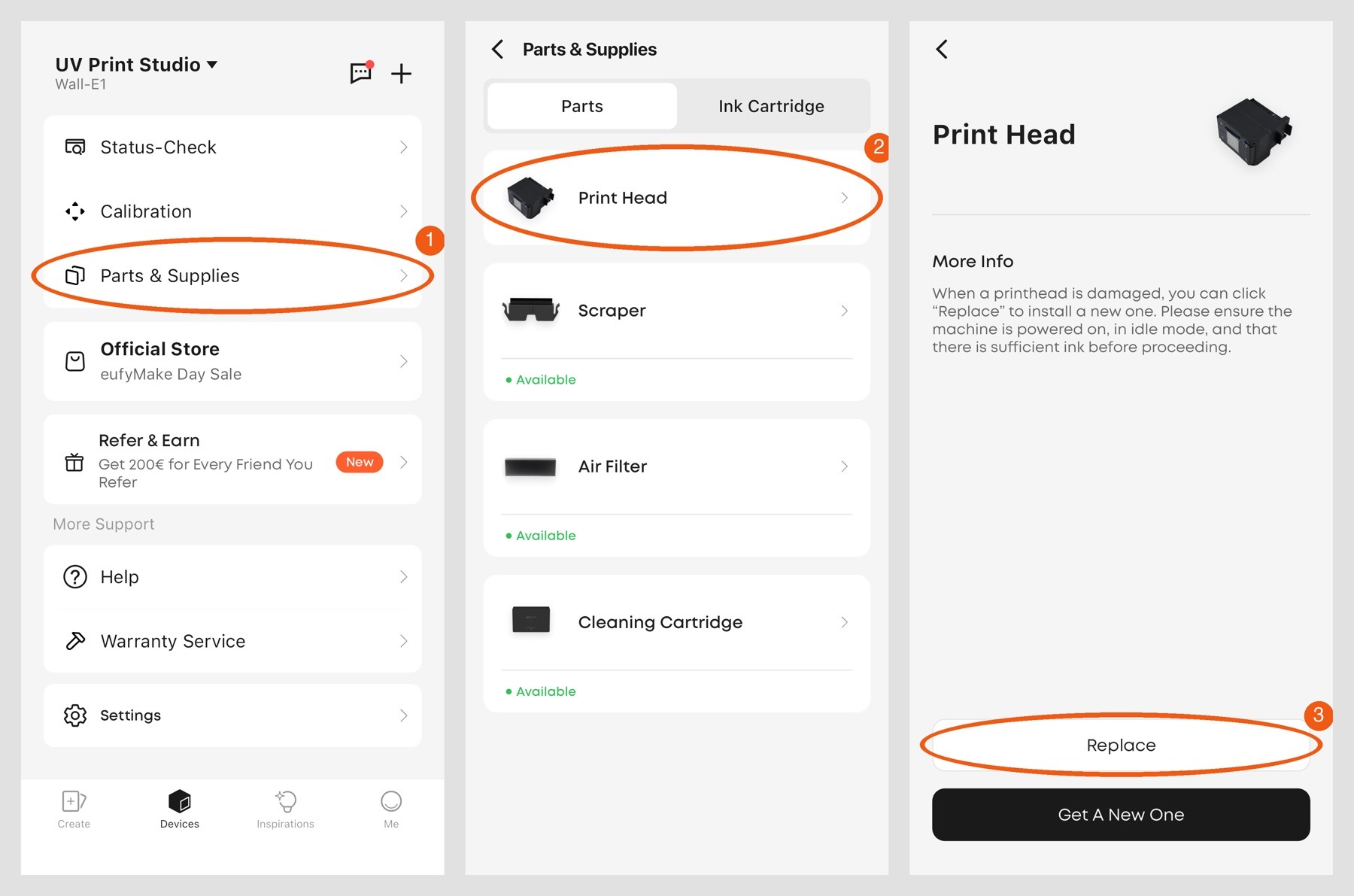
Mein Ablauf, wie ihn die App vorgibt:
Insgesamt ist das ein simpler Prozess, und die App führt wirklich gut durch. Da gibt es von mir ein Lob an eufyMake.
Der Deckel und der angebrochene Haltezahn
Danach soll der Kunststoffdeckel wieder drauf, und das ist einfacher gesagt als getan. Bei mir ließ er sich an einer Seite nicht mehr richtig einclipsen. Der Grund: Ein Haltezahn war angebrochen. Der Deckel sitzt, hält aber nicht mehr richtig fest. Sei an der Stelle also vorsichtig, ich habe deswegen ein Ersatzteil angefragt. Falls dir das auch passiert ist, schreib es gern in die Kommentare.
Initialisierung und Kamera-Kalibrierung
Zum Schluss tippst du auf Initialize Now. Die App fragt dann ab, ob alles passt: Betriebstemperatur zwischen 15 und 35 Grad, Tintenkartuschen drin, Cleaning- und Air-Filter drin und die Print-Head-Abdeckung drauf. Bei mir fehlte die noch, die kam also erst jetzt drauf.
Beim Flatbed-Setup verlangt die App ein weißes Papier auf der Fläche. Der Drucker startet außerdem die Kamera-Kalibrierung, und zwar komplett von vorn, so wie bei der Ersteinrichtung. Das fand ich etwas ärgerlich, aber es geht von allein durch. Leg einfach ein frisches Papier drauf.
Den alten Kopf zurückschicken
Wenn du die Garantie hast, schickst du den alten Kopf innerhalb von 20 Tagen zurück. Verpack ihn so, wie du den neuen bekommen hast: Schutz auf die Tintenanschlüsse oben, die Folie unten drunter, Deckel drauf und die Streifen wieder ankleben. Ein Rücksendeaufkleber liegt dabei.
Was nach dem Dreh noch passiert ist
Im Video sage ich am Ende, der Drucker läuft wieder. Ganz so schnell war es nicht. Der neue Kopf hatte nach dem Einbau noch verstopfte Düsen, obwohl frische Tinte drin war. Ich habe rund drei Deep Cleanings gebraucht, bis alles frei war. Seitdem läuft der Drucker einwandfrei.
Mein Rat: Werde nicht nervös, wenn der erste Düsentest nach dem Tausch noch Lücken zeigt. Gönn dem Kopf ein paar Reinigungsdurchläufe. Eigentlich wollte ich das noch ins Video packen, aber mir ging es diese Woche zu mies, und ich wollte das Video einfach fertig kriegen. Darum steht es jetzt hier.
Fazit
Der Tausch ist mit der App-Führung machbar, und das Kit ist preislich okay. Wenn der Kopf sowieso raus muss, lohnt es sich, Scraper, Ink Pad und Tank-Pads gleich mit zu tauschen. Handschuhe an, Tuch über den Encoder-Strip, nichts erzwingen, und nach dem Tausch ein paar Reinigungen einplanen.
Die Anleitung von eufyMake findest du hier: Druckkopf tauschen (Anleitung) und als Video Druckkopf tauschen (Video).
Wenn dir solche Anleitungen weiterhelfen, kannst du den Kanal als Mitglied unterstützen: derdrucktschonwieder.com/go/mitglied.